
全网最详细的重装系统教程—图文版
thinkzyx
19天前

前言


查看本篇文章前,请保证你有一定的电脑基础知识,会使用百度,否则我还是建议你拿去电脑店叫人帮忙重装吧…..

本篇文章转载自:https://www.angel-pe.cn/


重装系统的几种方法:


  • 使用PE启动U 盘重装                                                                  一 推荐指数:★★★★★

(兼容性强,新旧通吃,适用于所有品牌电脑一包括台式机)

(无视系统崩溃!操作错误还能重新尝试!系统崩溃下,还可以清除密码、恢复数据、资料拷贝、硬件检测)

  • 在当前系统下利用软件进行安装或在线重装                                 一 推荐指数:★★★★☆

(无法在系统崩溃下使用)

(此类工具一般会将PE内核安装至本地,但是在系统还原过程中可能又会被清除掉)

(如果系统还原中遇到错误,只能使用U盘重装)

  • 使用微软官方工具直接安装                                                        一  推荐指数:★★☆☆☆

(无法在系统崩溃下使用,不可用于维护电脑,有丢失磁盘Bug,繁琐设置对小白不友好)

 (官方工具会检测电脑,不符合Win10/Win11官方安装要求(TPM2.0、新CPU)等

(在还原过程中遇到错误,如系统损坏不完整或有一步操作失误或停电则无法重新尝试)

  • 使用微软官方工具为U盘安装介质或利用软碟通将镜像刻录至U盘 一 推荐指数:★★★☆☆

(只能写入一个镜像,浪费U盘空间,不支持部分机型,不可用于维护电脑)

(如果镜像损坏,在还原过程中遇到错误或有一步操作失误则需要重新刻录镜像)


PE的全名是Preinstallation Environment,即是Microsoft Windows预安装环境,

是一个精简的、基于保护模式下运行的Windows的工具。

我们可以把PE理解成一个:存储在U盘,光盘,硬盘等易携带介质上并可以快速搭建处理特殊需求的环境的定制系统。

在PE环境下,我们在不需要重新适配驱动、支持库的前提下,也能够处理一些简单任务,

譬如:启动os安装程序、硬件检测、分区等任务。


准备工作


1〕道具准备


一、一台可以正常联网使用的电脑    [用来下载PE和系统]

二、一个容量最低为 16G 的 U 盘 / 移动硬盘![一定要品控较好的 U 盘]

PS:制作 PE 会完全格式化 U 盘!请提前备份 U 盘内资料!
PS:  PE可下载到电脑任意位置,但请勿将PE直接下载到U盘!

2〕准备工作


一、关闭杀毒软件,包含Windows Defender  [如果有]

二、下载并制作 PE   [网站有很多,任你挑选,建议选可以联网的]

三、下载系统镜像     [网站有很多,任你挑选,官方的也行,多下载几个也行]

  旧MSDN我告诉你     、 新MSDN我告诉你 、微软官方系统  ,记得校验系统镜像 MD5是否一样!

请尽量不要下载 Ghost 系统镜像(如雨林木风、番茄花园、系统之家、装机员系统等)
建议下载到桌面等其他方便你找到并使用的地方,否则下载速度会不可控的减慢甚至无速度!

3)制作PE启动


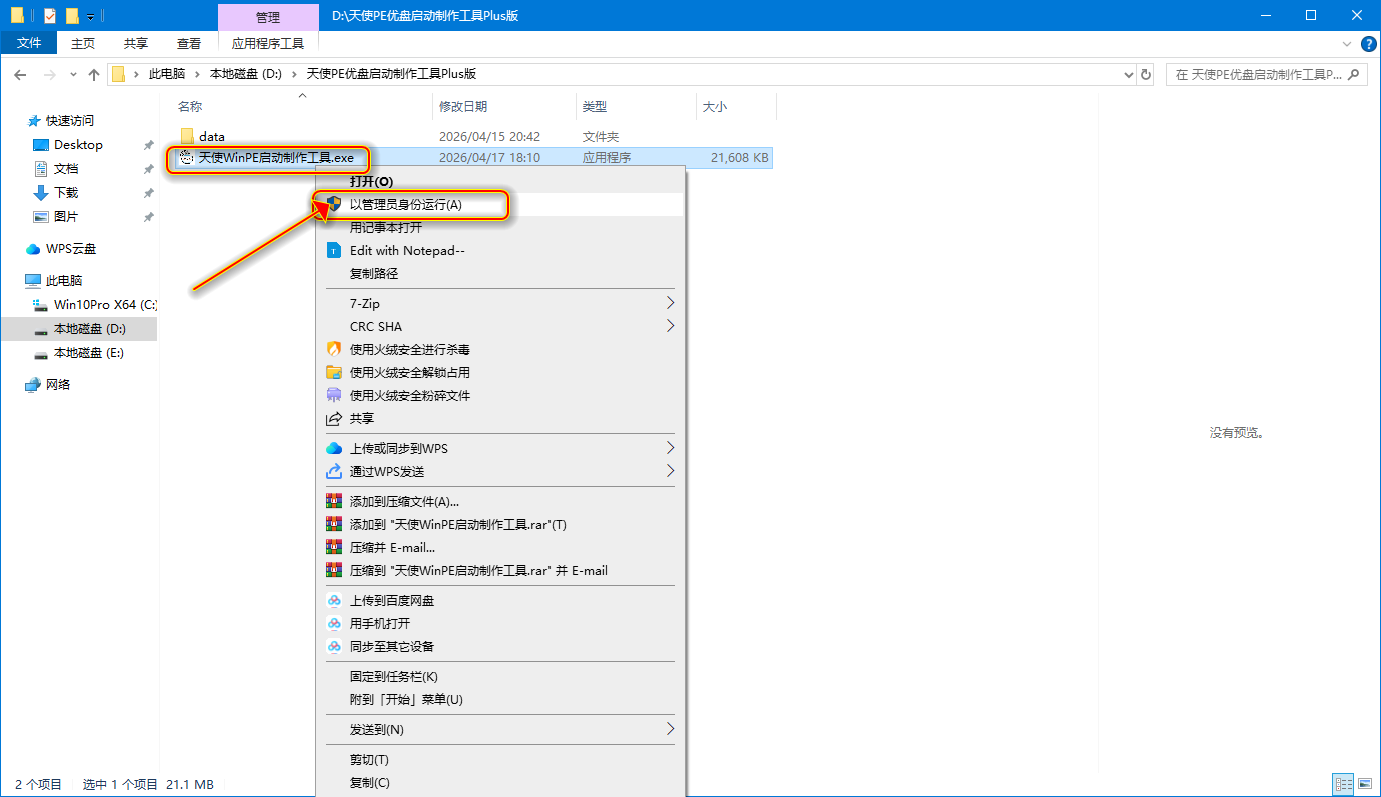
一、“右键”以管理员身份运行制作工具

全网最详细的重装系统教程---图文版


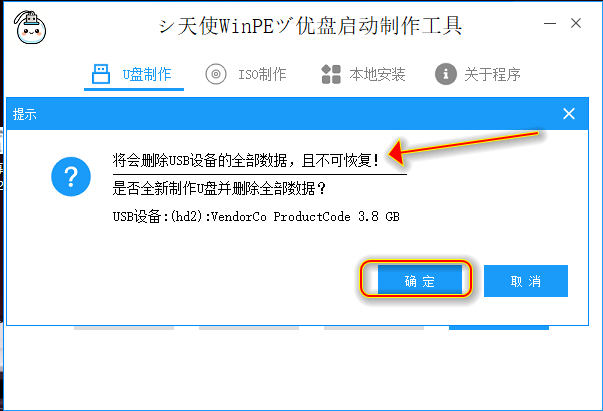
二、插入U盘或移动硬盘,点击“全新制作即可”      [制作完成后,将系统镜像 复制粘贴或剪切到U盘即可]

[卷标可自行设置,数据格式NTFS/exFAT都行,分区模式:默认三分区, MAC苹果则二分区+ exFAT]
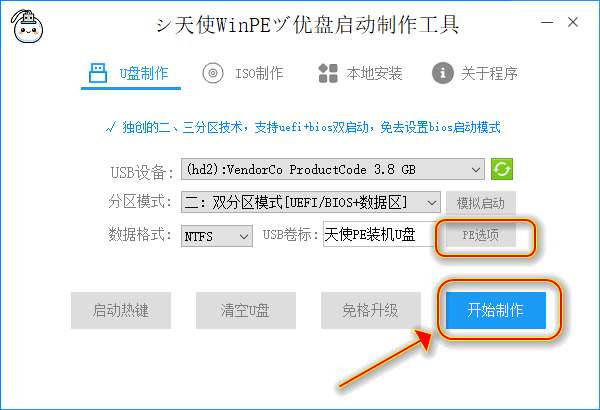
制作时会格式化U盘!制作时会格式化U盘!制作时会格式化U盘!重要的事情说三遍!
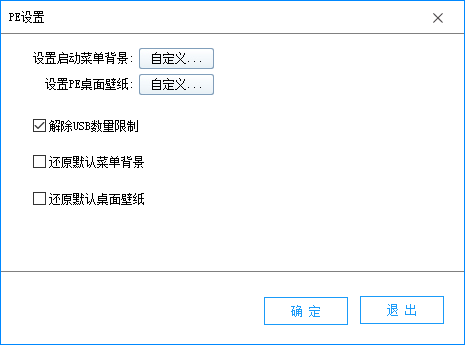
进阶选手可以点击PE选项,自定义Legacy启动菜单与PE界面的壁纸!

全网最详细的重装系统教程---图文版

全网最详细的重装系统教程---图文版

全网最详细的重装系统教程---图文版


开始重装


一、先将电脑关闭再插入U盘,最后开机  [防止用户电脑中毒而感染U盘]

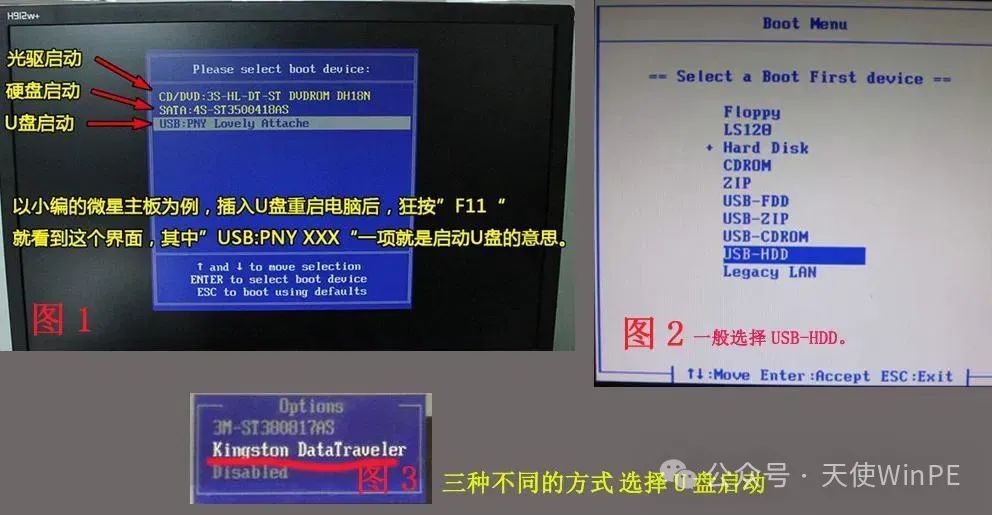
狂按快捷键  [按照电脑主板的品牌找] , 部分机型需要:FN + 快捷键一起按!
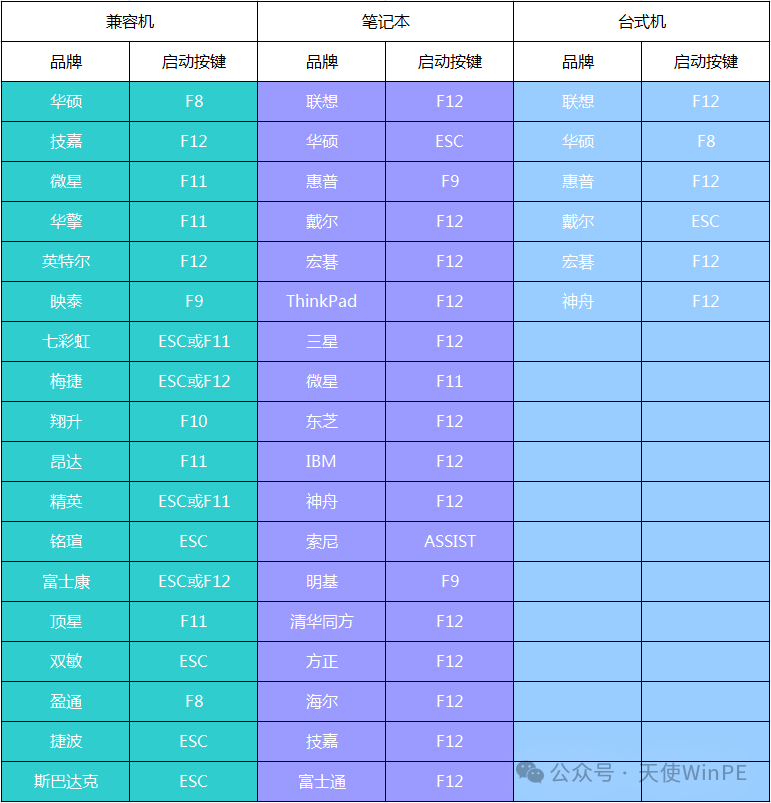
全网最详细的重装系统教程---图文版


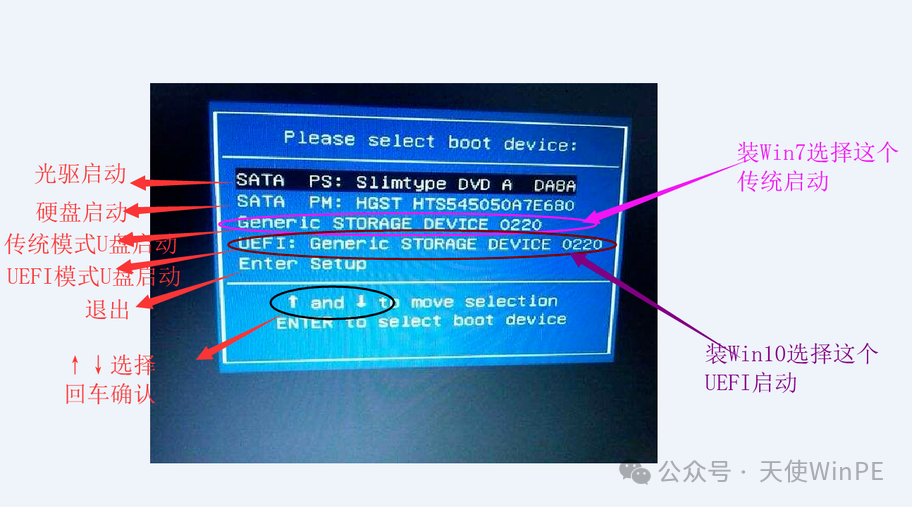
二、成功后理论上会看到这个界面

全网最详细的重装系统教程---图文版

全网最详细的重装系统教程---图文版


文字说明:


Gener ic STORAGE DEVICE 0220 是我的移动硬盘!
UEFI:Gener ic STORAGE DEVICE 0220 也是我的移动硬盘!


启动方式:Legacy vs UEFI

​              Gener ic STORAGE DEVICE 0220 回车确认即为:传统Legacy模式(也叫BIOS模式)【win7 及 winxp 选择项】

UEFI:Gener ic STORAGE DEVICE 0220 回车确认即为:新式UEFI启动模式【win7 及 win11 选择项】

简单理解:Legacy是老式方法,一步步读取引导信息;UEFI是新式方法,更智能、启动更快,支持大硬盘,还有个图形化界面。

Win11强制要求使用UEFI启动,如果你的电脑是近几年买的,默认都是UEFI模式。


部分旧机型电脑可能没有 UEFI 选项的!那只能传统模式启动了!

UEFI 模式启动是黑色背景,传统模式启动带背景图,启动模式除了界面不一样,进入后是一样的!


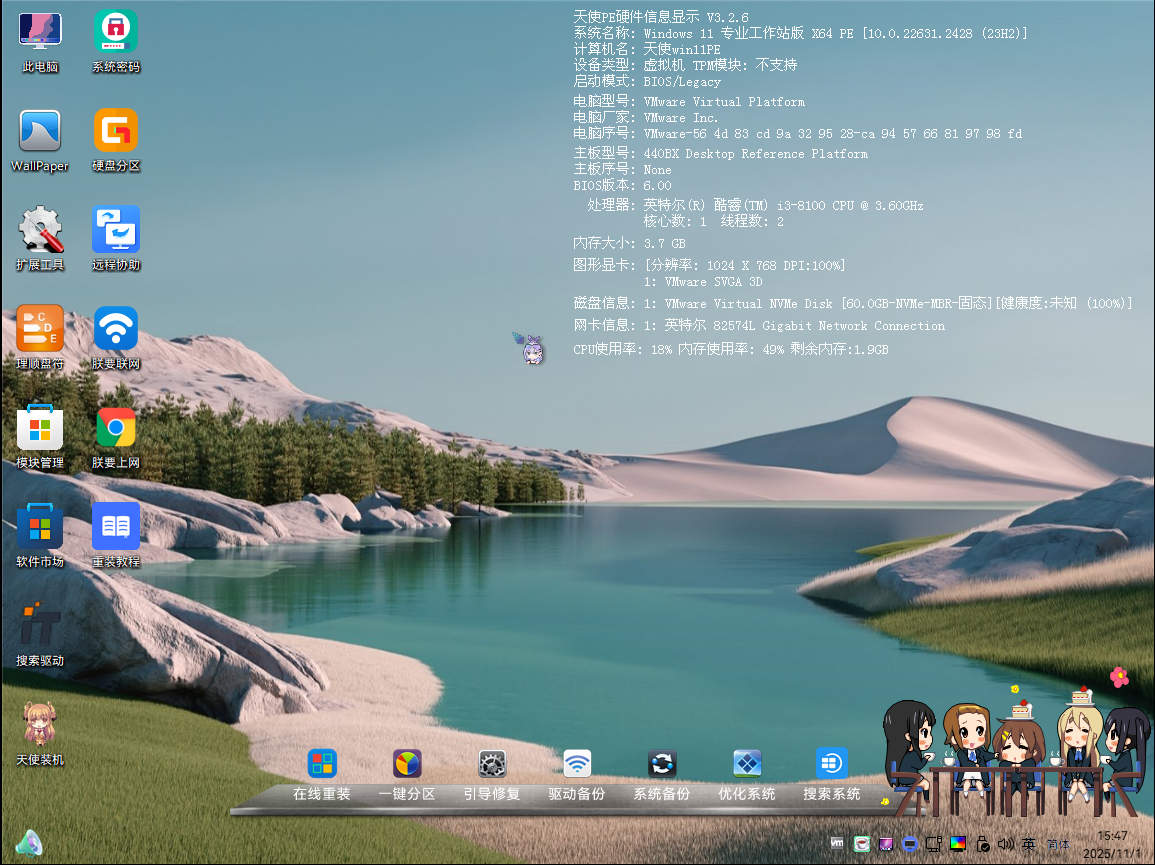
三、选择内核后进入PE系统 
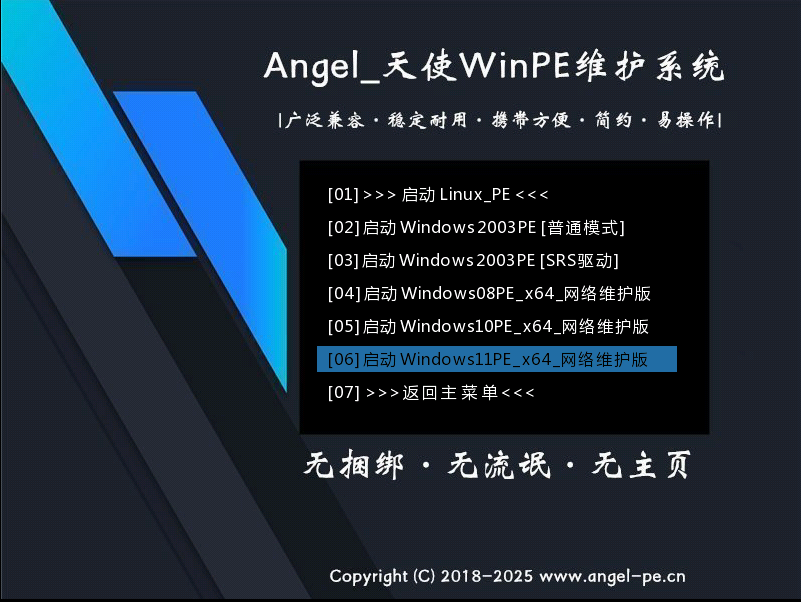

全网最详细的重装系统教程---图文版


[1-6个选项,默认推荐11\10PE, 如果遇到进不去的再选其它]

只要有一个能进入即可!不必强求所有的都能进入!
03-08-10-11仅仅代表内核,不代表进08就只能安装08系统!

全网最详细的重装系统教程---图文版


硬盘分区(可选)


[其它盘有资料、游戏,不想动的 , 只想装个系统的,可以省略分区这一步]

[通常我是建议重新分区后再装系统,因为可以完全清除流氓软件残留及清除病毒等]

常用的硬盘分区工具:PartitionGenus(傲梅)/DiskGenius(DG)/天使装机助手

启动方式与分区表MBR vs GPT必须对应

  • UEFI模式 → 必须用GPT分区表     GPT(GUID分区表):支持超大硬盘(理论上限18EB),分区数量几乎没限制
  • Legacy模式 → 必须用MBR分区表  MBR(主引导记录):最大只认2.2TB硬盘,超过部分认不出来,最多4个主分区

只要记住:UEFI配GPT,Legacy配MBR,基本上就能避开80%的坑。


DiskGenius 分区工具:

折叠标题一 点击展开查看

天使装机助手一键分区
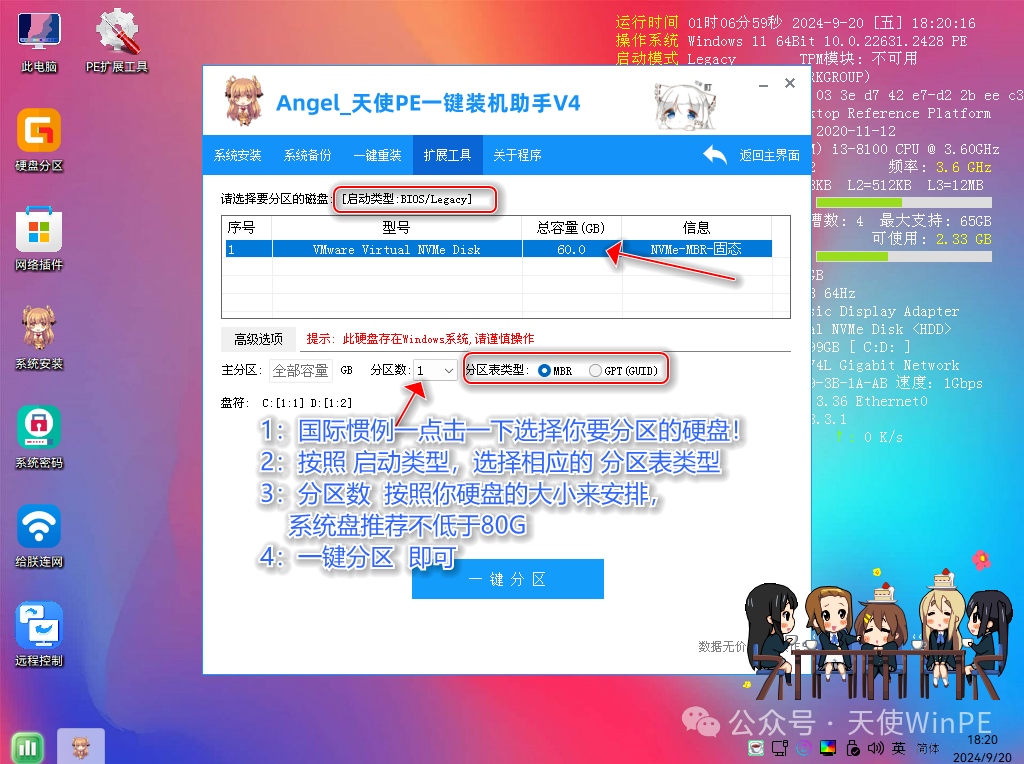
全网最详细的重装系统教程---图文版

全网最详细的重装系统教程---图文版


重装系统


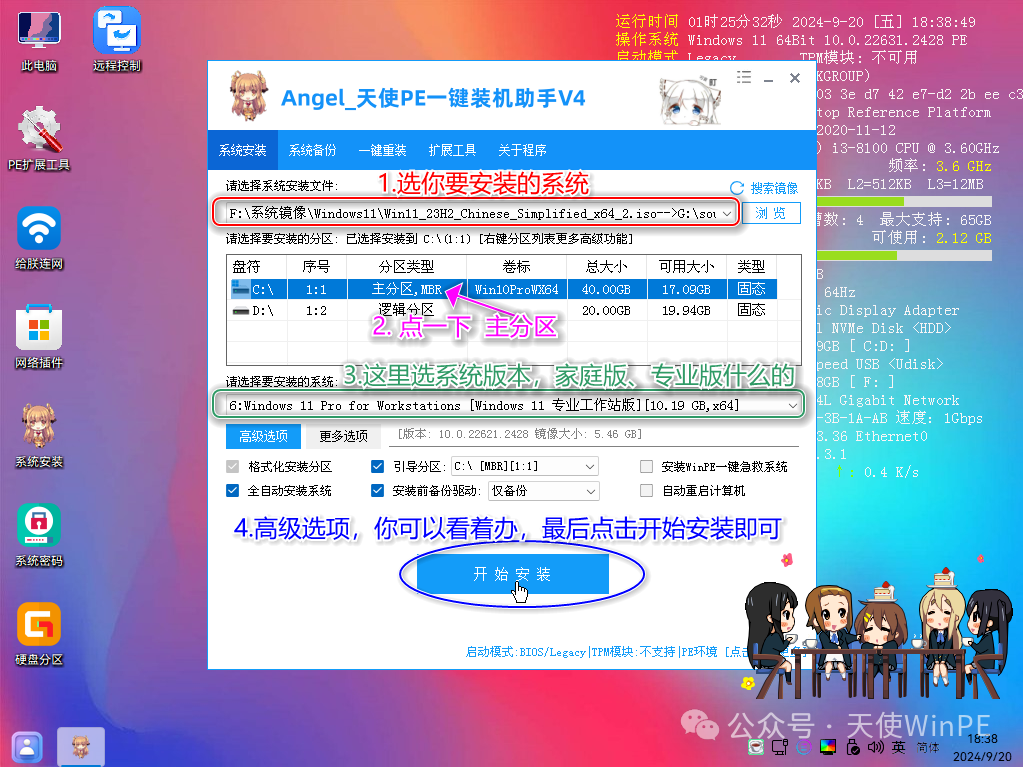
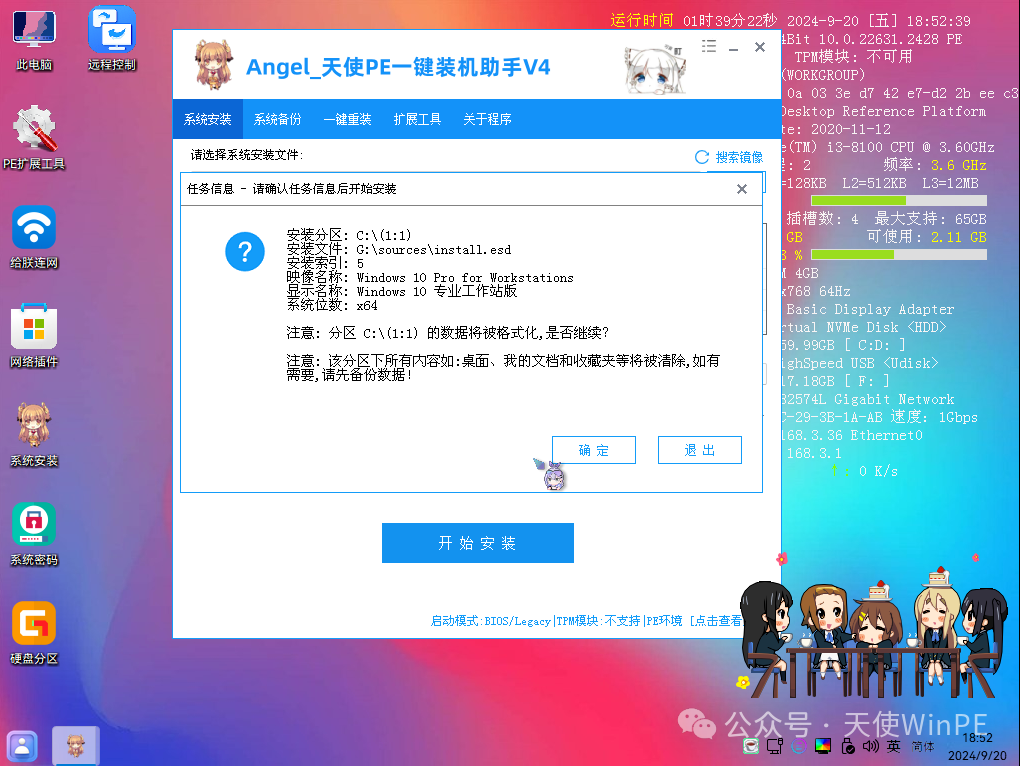
1)安装自己下载的系统

全网最详细的重装系统教程---图文版


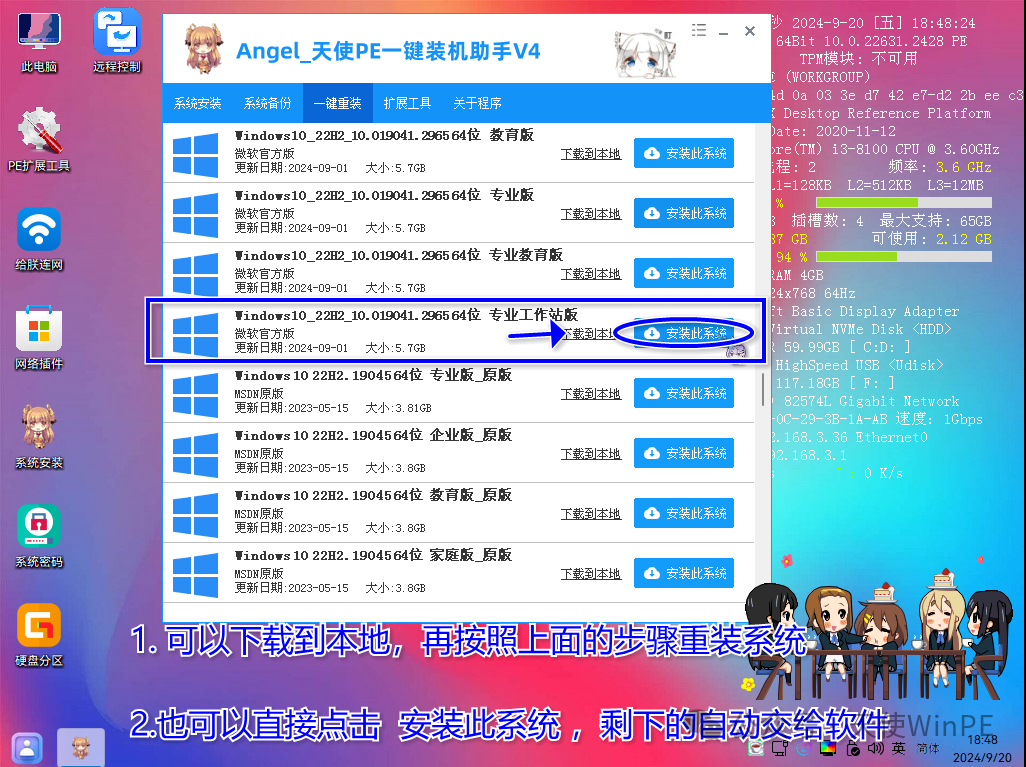
2)没有系统可以用装机助手的一键重装 [需要网络]

全网最详细的重装系统教程---图文版


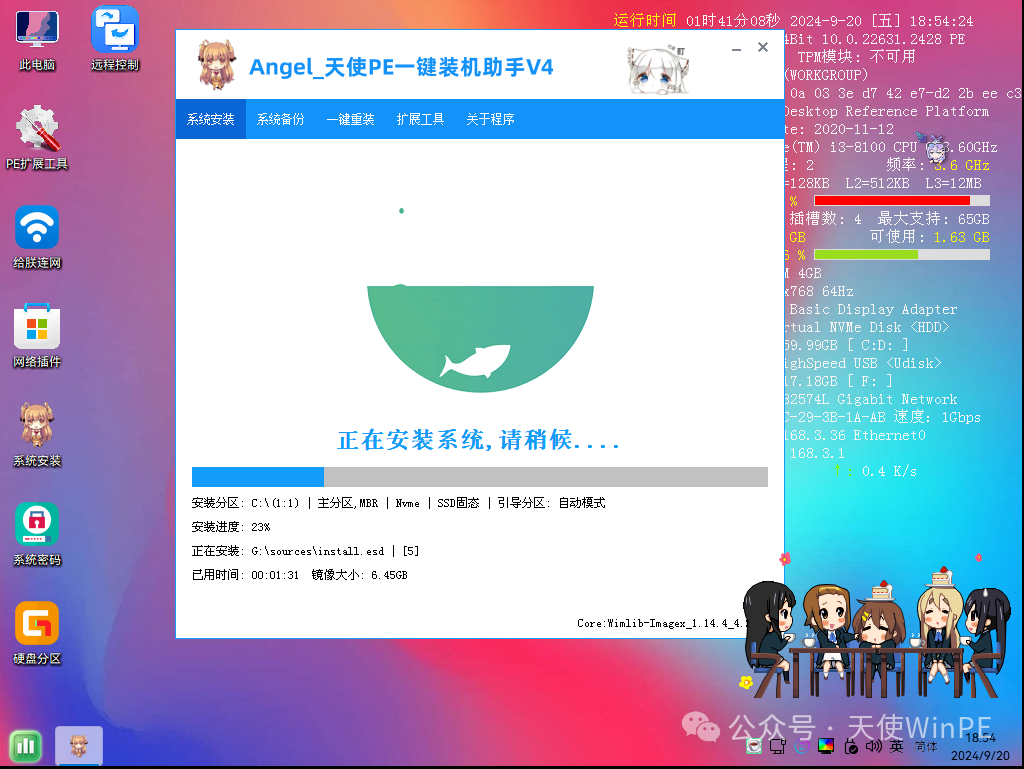
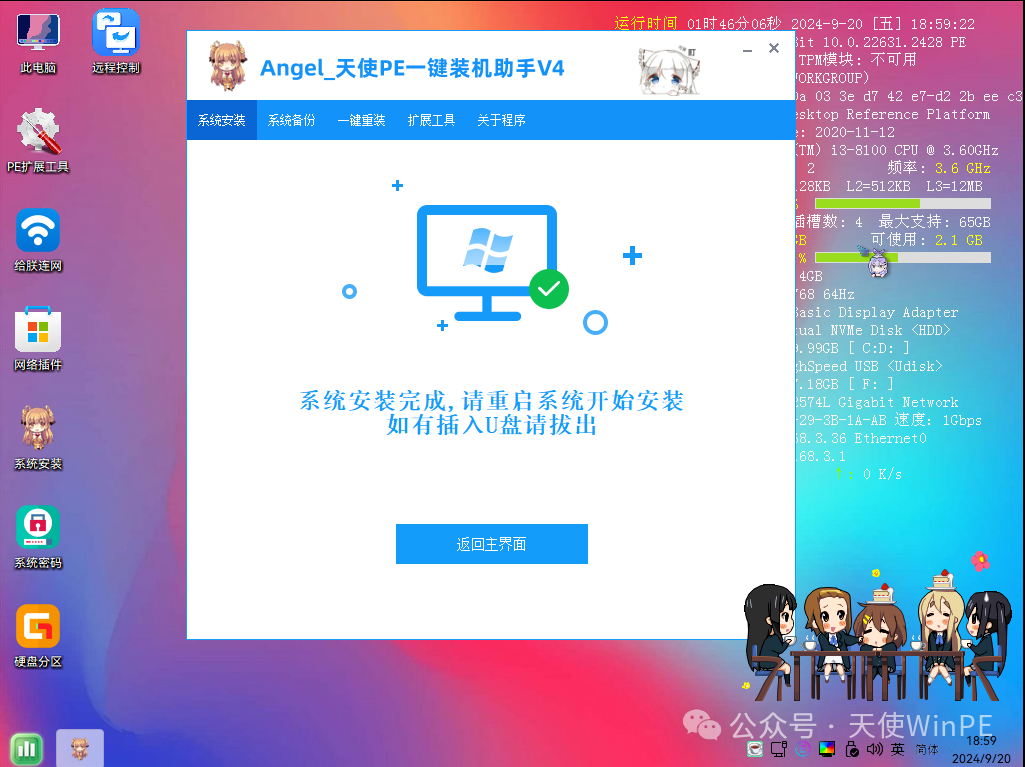
3) 接下来就是漫长[额,配置好的不算] 的等待

全网最详细的重装系统教程---图文版


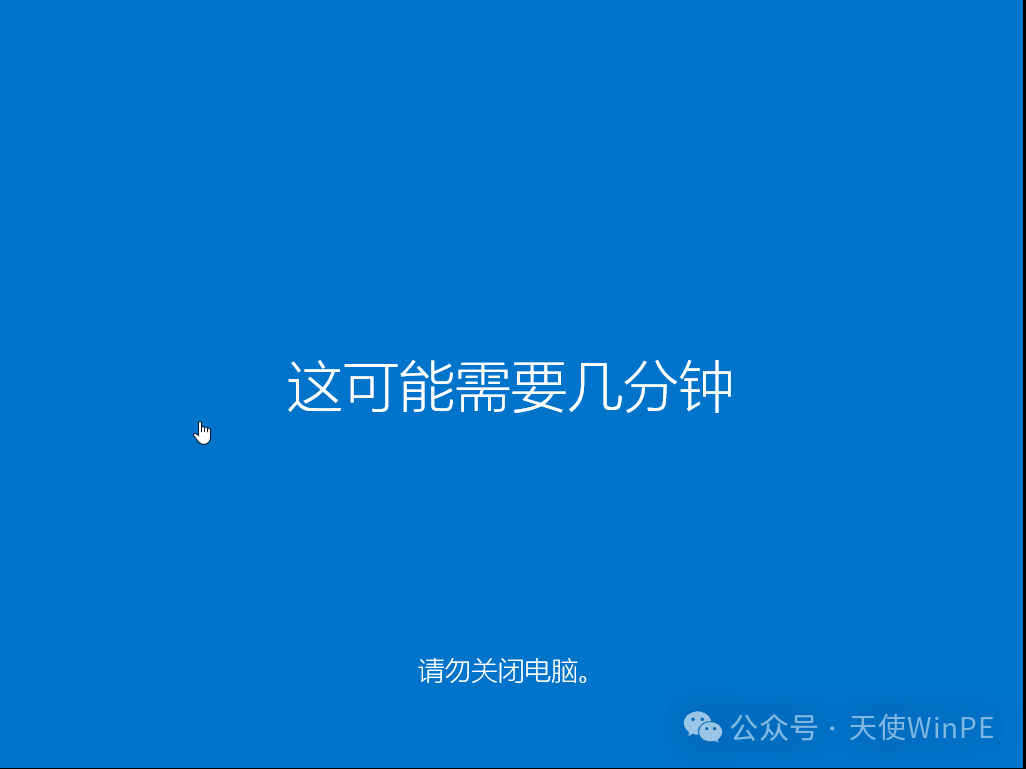
4) 拔掉U盘后,重启电脑 –  [然后是更漫长的等待,直到进入桌面]
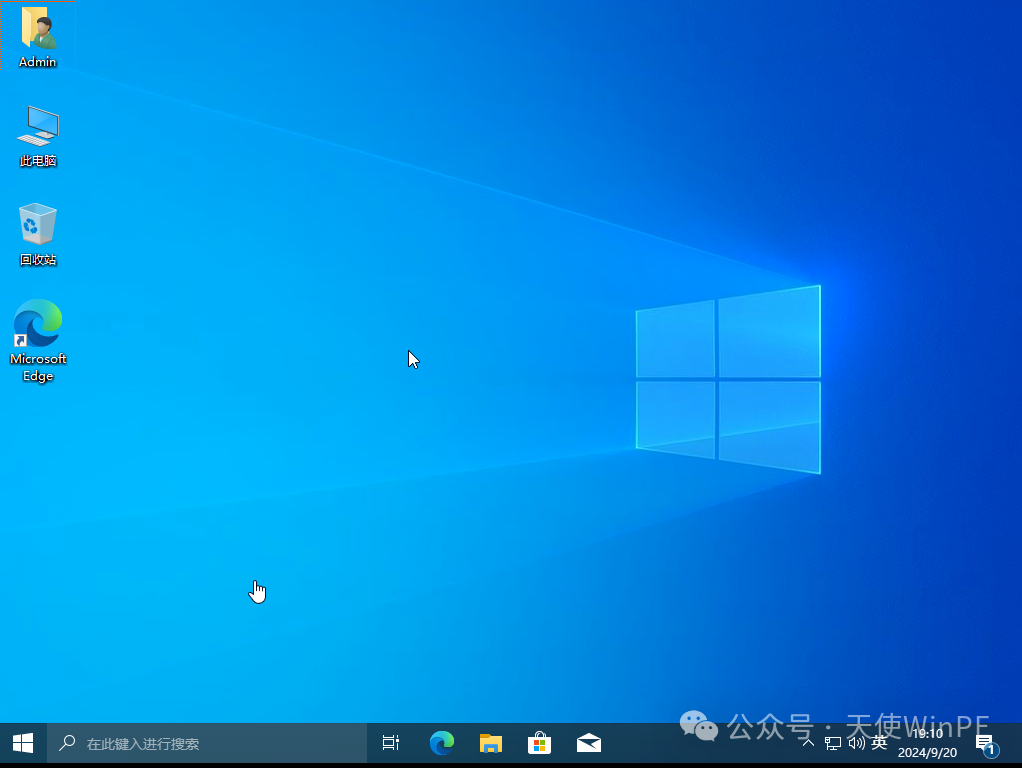
全网最详细的重装系统教程---图文版

全网最详细的重装系统教程---图文版

全网最详细的重装系统教程---图文版

全网最详细的重装系统教程---图文版


END 结束


扫码访问小程序中的本文

微信小程序二维码
收藏 0
打赏
音视频转换软件
上一篇
Linux更换软件源
下一篇

发表评论

注册不是必须的

未登录
登录后查看我的资料卡~
最新文章
不想更新windows系统的有福了
3 0 0

不想更新windows系统的有福了

每次更新都太烦了,尤其是公司的电脑,每次一更新就耽误工作进度,所以在吾爱论坛找了这个小工具。理论win7-win11都通用 来源:https://www.52pojie.cn/thread-2122646-1-1.html 扫码访问小程序中的本文资源加载中...
微信电脑端多开方法(无风险)
5 0 0

微信电脑端多开方法(无风险)

操作 右键桌面微信打开属性-复制目标路径 桌面新建文本输入 start 路径 例如 start "C:\Program Files\Tencent\WeChat\WeChat.exe" 来了,把”后引号往前面的wechat放,变成 start "C:\Program Files\Tencent\WeChat"\WeChat.exe 然后你要多开一个就再加 start "C:\Program Fil […]
python利用ffmpeg修改MP3音质
3 0 0

python利用ffmpeg修改MP3音质

一键安装ffmpeg @echo off set "ffmpeg_url=http://link.zhuazii.cn/down.php/75582a2b8500965fd2b2bd6aa0fc7ee0.zip" ; 替换为实际的FFmpeg下载链接 set "ffmpeg_path=C:\ffmpeg\bin" set "ffmpeg_zip=C:\ffmpeg.zip" REM 下载FFmpe […]
Linux更换软件源
4 0 0

Linux更换软件源

宝塔下载脚本的速度很慢,于是就想着有没有可能解决这个问题。 搜索之后发现可以通过更换软件源来解决这个问题。 教程 更换软件源一共有两种方法,推荐使用清华源 1.通过宝塔的Linux工具箱来更换。 点击设置-镜像源-清华源 2.就是通过命令行或脚本来实现,这里强烈推荐脚本,因为省心。 在终端中输入以下命令 bash <(curl -sSL https://edgeone.linuxmirror […]
扫描二维码
扫描二维码
在手机上浏览此页面